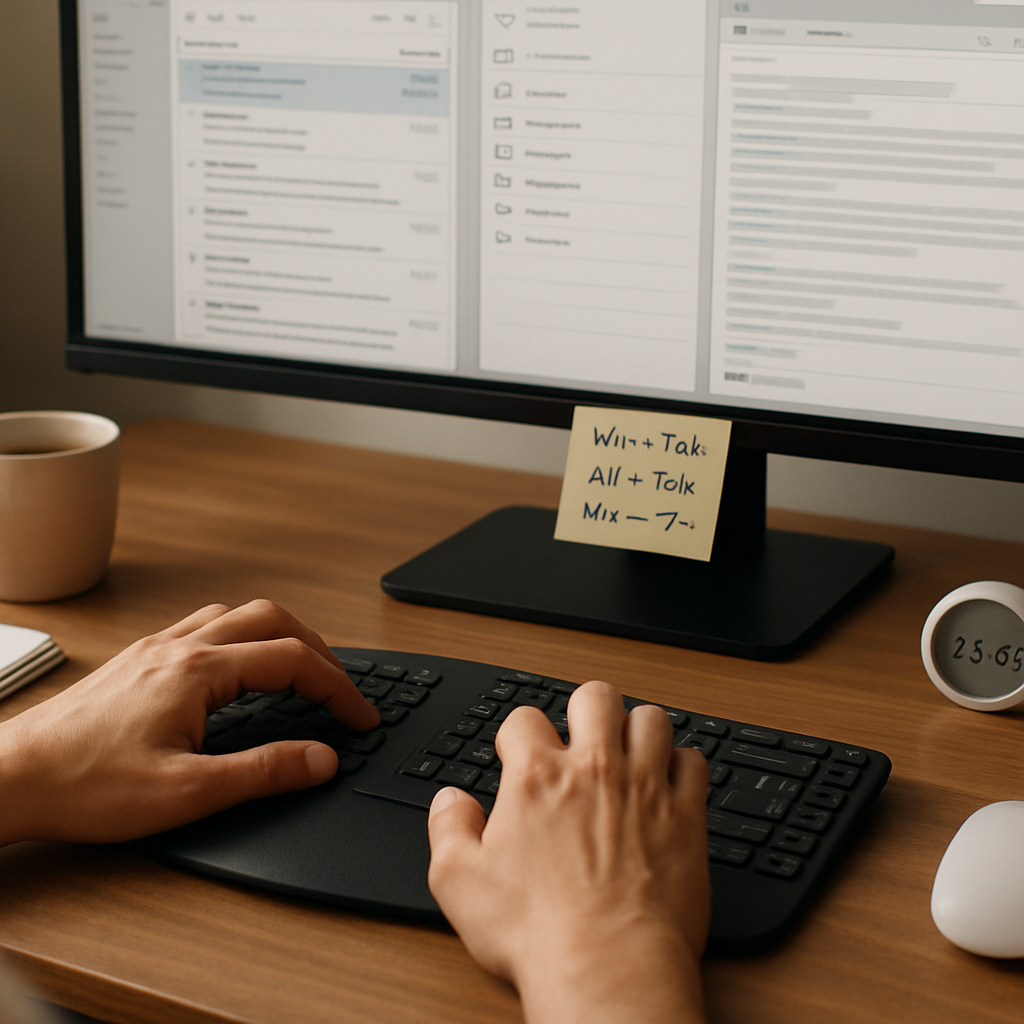
Stellen Sie sich vor: Sie starten den Rechner, drücken eine Tastenkombination — und Ihre wichtigsten Apps öffnen sich, Fenster ordnen sich, Ihr Fokus-Timer läuft. Keine Maus-Detours, kein langes Suchen, kein verlorener Flow. Genau darum geht es beim Task-Management mit Tastenkürzeln: weniger Klicks, mehr Fokus, bessere Resultate. Lesen Sie weiter, wenn Sie lernen möchten, wie kleine Fingerbewegungen dabei helfen, Ihren Arbeitstag radikal effizienter zu gestalten.
Task-Management mit Tastenkürzeln: Grundprinzipien für mehr Produktivität
Bevor Sie Dutzende Shortcuts lernen, lohnt sich ein Plan. Task-Management mit Tastenkürzeln funktioniert am besten, wenn Sie einige Grundprinzipien beachten. Diese helfen Ihnen, Gewohnheiten aufzubauen und die Effekte langfristig zu spüren.
Zusätzlich zu Shortcuts sorgt eine durchdachte Dateiablage für weniger Suchaufwand und flüssigere Arbeitsabläufe. Hinweise zur Datei- und Ordner-Organisation optimieren zeigen, wie Sie Ordnerstrukturen, Namenskonventionen und Archivierung so gestalten, dass wichtige Dokumente sofort auffindbar sind. Wer oft im Explorer arbeitet, profitiert außerdem von praktischen Hinweisen zur Explorer-Navigation beschleunigen, damit Sie zwischen Ordnern, Favoriten und Netzwerkpfaden schneller springen. Eine gute Übersicht zu allgemeinen Tricks finden Sie unter Tipps & Shortcuts für Windows, das viele nützliche Shortcuts und Empfehlungen bündelt.
1. Fokus statt Feature-Sammlung
Wenig ist mehr: Wählen Sie 5–7 Shortcuts, die Ihren kompletten Tag beeinflussen. Neue Task anlegen, E-Mail markieren, Fenster nebeneinander anordnen — das sind Beispiele für hohe Hebelwirkung. Wenn Sie jede Woche ein neues Shortcut lernen, verlieren Sie leicht die Übersicht.
2. Konsistenz und Wiederholung
Wiederholen Sie die Shortcuts bewusst. Die ersten Tage fühlt es sich ungewohnt an, doch schon nach einer Woche sind häufige Kombinationen automatisiert. Nutzen Sie eine visuelle Erinnerung (z. B. Sticky Note auf dem Monitor), bis die Kombination sitzt.
3. Minimale Kontextwechsel
Jeder Wechsel zwischen Tastatur und Maus kostet Zeit und Unterbrechung. Optimieren Sie Ihre Abläufe so, dass Aktionen primär per Tastatur ausführbar sind. Das reduziert Ablenkungen und bewahrt Ihren Arbeitsrhythmus.
4. Priorisierung und Chunking
Ordnen Sie Aufgaben in Blöcken (z. B. E‑Mails, Deep Work, Meetings) und wechseln Sie zwischen diesen Blöcken per Shortcut. So bleibt Ihr Kopf sauberer und Multitasking wird zu geplantem Wechseln statt chaotischem Multitasking.
5. Ergonomie beachten
Achten Sie auf bequeme Kombinationen. Vermeiden Sie dauerhaft schwer erreichbare Tastenfolgen. Ergonomische Shortcuts schützen vor Ermüdung und beugen Tippbeschwerden vor.
Wichtige Windows-Tastenkürzel für Aufgabenorganisation und Priorisierung
Systemweite Shortcuts sind die Basis Ihres Task-Managements mit Tastenkürzeln. Sie funktionieren in jedem Programm und sind besonders zuverlässig. Lernen Sie die wichtigsten — sie zahlen sich jeden Tag aus.
- Win + Tab — Task-View öffnen: Überblick über alle Fenster und virtuelle Desktops.
- Alt + Tab — Schnell zwischen Anwendungen wechseln: ideal für kurzfristige Kontextwechsel.
- Win + D — Desktop anzeigen/verbergen: schnell alles ausblenden, wenn Sie eine Pause brauchen oder etwas suchen wollen.
- Win + 1–9 — Programme in der Taskleiste öffnen/fokussieren: legen Sie Ihre wichtigsten Tools an festen Plätzen ab.
- Win + ←/→ — Fenster andocken (Snap Assist): Referenzmaterial und Arbeitsdokument nebeneinander.
- Win + Shift + ←/→ — Fenster zwischen Monitoren verschieben: für Multi-Monitor-Setups unerlässlich.
- Win + Ctrl + D — Neuen virtuellen Desktop anlegen: saubereres Multitasking.
- Win + Ctrl + Left/Right — Zwischen virtuellen Desktops wechseln.
- Ctrl + Shift + Esc — Task-Manager öffnen: bei eingefrorenen Prozessen schnell handeln.
Integrieren Sie diese Shortcuts in Ihre Routine. Ein gutes Vorgehen ist es, jeden Tag einen neuen Shortcut bewusst zu nutzen, bis er zur Gewohnheit wird.
Tastenkürzel in Windows-Apps für effizientes Task-Management
Viele produktive Abläufe passieren innerhalb von Apps. Wenn Sie dort die passenden Shortcuts kennen, wirkt Ihr Task-Management mit Tastenkürzeln wie aus einem Guss. Unten finden Sie die wichtigsten Kombinationen für häufig genutzte Programme.
Microsoft Outlook — E-Mail und Aufgaben zügig abarbeiten
Outlook ist oft der Dreh- und Angelpunkt des Arbeitstags. Mit Shortcuts lässt sich die Inbox schnell kontrollieren und Prioritäten setzen:
- Ctrl + N — Neue E‑Mail erstellen.
- Ctrl + Enter — E‑Mail senden (Achtung: prüfen Sie vorher Empfänger & Betreff).
- Ctrl + Shift + K — Neue Aufgabe anlegen.
- Ctrl + 1 / Ctrl + 2 / Ctrl + 3 — Wechsel zwischen Mail, Kalender und Aufgaben (je nach Version).
Tipp: Legen Sie Regeln an, damit E‑Mails automatisch in Ordner sortiert werden — in Kombination mit Shortcuts zum Öffnen dieser Ordner sparen Sie sehr viel Zeit.
Microsoft To Do — Schnelle Aufgabenpflege
Für schnelles Erfassen und Abhaken von Aufgaben ist Microsoft To Do ideal. Kurzbefehle machen das Erfassen so schnell wie Notizen.
- Ctrl + N — Neue Aufgabe hinzufügen.
- Ctrl + D — Aufgabe als erledigt markieren.
- Ctrl + Enter — Aufgabe speichern und neues Feld öffnen.
Nutzen Sie To Do als Inbox: Sammeln Sie alle kleinen Aufgaben dort, statt sie in E‑Mails oder Notizen zu verlieren. Ein Shortcut, und alles ist erfasst.
OneNote — Notizen, Checklisten und Projektboard
OneNote ist perfekt für projektbezogene Notizen. Mit Tastenkürzeln legen Sie Struktur an und bauen To‑Do‑Listen blitzschnell:
- Ctrl + N — Neue Seite.
- Ctrl + 1 — Checkbox (Aufgabe) einfügen.
- Ctrl + Alt + N — Neues Fenster öffnen (nützlich bei mehreren Notizen gleichzeitig).
Profi-Tipp: Verknüpfen Sie Aufgaben in OneNote mit Outlook-Aufgaben — so bleiben Deadlines synchronisiert.
Microsoft Teams — Kommunikation ohne Zeitfresser
Meetings und Chats sind Zeiträuber. Mit Shortcuts steuern Sie Teams effizient und vermeiden unnötige Unterbrechungen:
- Ctrl + Shift + M — Stummschalten/aufheben.
- Ctrl + N — Neuer Chat.
- Ctrl + E — Suchfeld fokussieren.
Nutzen Sie die Stummschaltung bewusst und legen Sie einen Shortcut fest, um schnell reagieren zu können — besonders in hybriden Arbeitsumgebungen.
Browser (Edge, Chrome, Firefox) — Recherchen und Tabs managen
Ihre Browser-Shortcuts sparen Klicks beim Recherchieren oder beim Wechseln zwischen mehreren Tabs:
- Ctrl + T — Neuer Tab.
- Ctrl + W — Tab schließen.
- Ctrl + Shift + T — Zuletzt geschlossenen Tab wieder öffnen.
- Ctrl + L — Adressleiste fokussieren (perfekt für schnelles Suchen).
Extra-Tipp: Verwenden Sie Lesezeichenleisten und Shortcuts zusammen — so öffnen Sie Ihre häufigen Recherchequellen mit minimalem Aufwand.
Benutzerdefinierte Shortcuts erstellen: So richten Sie Ihre eigenen Tastenkombinationen in Windows 11 ein
Standardshortcuts reichen nicht immer. Für spezielle Workflows oder seltene Kombinationen sind benutzerdefinierte Shortcuts die Lösung. Hier drei praktikable Methoden — von einfach bis mächtig.
1. Verknüpfungs-Eigenschaften (schnell und ohne Zusatzsoftware)
So richten Sie eine einfache Tastenkombination für eine Desktop- oder Startmenüverknüpfung ein:
- Rechtsklick auf die Programmverknüpfung → Eigenschaften.
- Feld „Tastenkombination“ wählen und Kombination eingeben (z. B. Ctrl + Alt + M).
- Übernehmen → OK.
Das ist ideal, wenn Sie ein Programm schnell starten möchten, funktioniert aber nur für Verknüpfungen.
2. PowerToys — Keyboard Manager (flexibel, sicher)
PowerToys ist ein offizielles Microsoft-Toolset und bietet den Keyboard Manager, mit dem Sie Tasten remappen und Shortcuts neu zuweisen können:
- Installieren Sie PowerToys und öffnen Sie den Keyboard Manager.
- Wählen Sie „Remap a key“ oder „Remap a shortcut“.
- Definieren Sie die gewünschte neue Kombination.
PowerToys ist sehr nutzerfreundlich und deshalb oft die erste Wahl für individualisierte Shortcuts ohne Scripting.
3. AutoHotkey — maximale Flexibilität durch Scripting
Für komplexe Automatisierungen ist AutoHotkey (AHK) unschlagbar. Sie können ganze Abläufe an einen Hotkey binden — Fenster positionieren, Programme starten, Text einfügen:
- Installieren Sie AutoHotkey.
- Erstellen Sie eine .ahk-Datei mit Ihren Hotkeys (Textbausteine, Abläufe, Bedingungen).
- Die Datei starten — die Skripte laufen im Hintergrund.
Ein Beispiel-Hotkey: Mit einer Kombination mehrere Programme starten und die Fenster in vorgegebenen Zonen platzieren. Das spart beim täglichen Setup enorm viel Zeit.
PowerToys und Automatisierung: Tastenkürzel für schnellere Arbeitsabläufe
PowerToys bietet mehr als nur Keyboard Remapping. In Kombination mit Automatisierungstools werden Shortcuts zum Startpunkt ganzer Workflows. Im Folgenden finden Sie die wichtigsten Module und Automatisierungsansätze.
Wesentliche PowerToys-Module für produktives Arbeiten
- PowerToys Run: Schnellstart-Funktion, die Sie mit Alt + Space öffnen. Programme, Dateien und Befehle sind in Sekunden erreichbar — ein echter Flow-Booster.
- FancyZones: Erlaubt das Definieren von Fensterlayouts (Grid-Layouts). Mit einem Shortcut sind Ihre Apps perfekt positioniert.
- Keyboard Manager: Remapping von Tasten und Shortcuts, ideal für persönliche Anpassungen.
- Shortcut Guide: Drücken Sie Win, um eine Overlay-Übersicht aller wichtigen Windows-Shortcuts zu sehen — gut für Training und Auffrischung.
Automatisierung mit AutoHotkey: Praxisbeispiele
AutoHotkey kann repetitive Arbeitsabläufe übernehmen. Beispiele:
- Ein Hotkey startet Browser, To Do und OneNote, positioniert die Fenster per FancyZones und startet einen Fokus-Timer.
- Textbausteine für häufige E‑Mail-Antworten per Shortcut einfügen.
- Window-Fokus-Logiken: Ein Hotkey aktiviert immer dasselbe Fenster-Layout für Deep-Work-Sessions.
Die Lernkurve von AutoHotkey zahlt sich aus: Sobald Sie ein paar Skripte erstellt haben, werden alltägliche Aufgaben erheblich schneller.
Arbeitsfluss optimieren mit Task-View und virtuellen Desktops
Virtuelle Desktops sind ein mächtiges Instrument, um Projekte zu trennen und den Fokus zu wahren. Mit wenigen Shortcuts lassen sie sich effizient steuern.
Grundfunktionen und Shortcuts
- Win + Tab — Task-View: Übersicht über Fenster und Desktops.
- Win + Ctrl + D — Neuen virtuellen Desktop anlegen.
- Win + Ctrl + Left/Right — Zwischen Desktops wechseln.
- Win + Ctrl + F4 — Aktuellen Desktop schließen.
- Win + Shift + Left/Right — Fenster zwischen Desktops verschieben.
Strategien für produktives Desktop-Management
Eine effektive Einteilung könnte so aussehen:
- Desktop 1: Inbox & Kommunikation (E‑Mail, Teams).
- Desktop 2: Deep Work (schreibintensive Tasks, Code, Design).
- Desktop 3: Research & Referenzen (Browser, Notizen).
- Desktop 4: Projekte (je Projekt ein Desktop bei sehr komplexen Strukturen).
Kombiniert mit FancyZones haben Sie auf jedem Desktop sofort das passende Layout. So wechseln Sie nicht nur die Apps, sondern die komplette Arbeitsumgebung.
Praktische Cheat-Sheet-Tabelle
| Aktion | Tastenkürzel | Warum nützlich |
|---|---|---|
| Task-View öffnen | Win + Tab | Schneller Überblick über alle offenen Aufgaben |
| Neuen virtuellen Desktop | Win + Ctrl + D | Organisation pro Projekt oder Modus |
| Fenster andocken | Win + ← / → | Schnelles Nebeneinander-Arbeiten |
| PowerToys Run starten | Alt + Space | Blitzschnell Programme/Dateien aufrufen |
| Neue Aufgabe in To Do | Ctrl + N | Schnellideen erfassen |
FAQ — Häufige Fragen zum Thema Task-Management mit Tastenkürzeln
Im Internet suchen Nutzer oft nach klaren, praktischen Antworten zu Shortcuts, Automatisierung und Windows-spezifischen Setups. Im Folgenden finden Sie die wichtigsten Fragen und präzise, umsetzbare Antworten, die Ihnen helfen, Ihr Task-Management mit Tastenkürzeln schnell zu verbessern.
1. Welche Tastenkürzel sollte ich zuerst lernen?
Konzentrieren Sie sich auf Grundlage-Shortcuts: Win + Tab (Task-View), Alt + Tab (App-Wechsel), Win + ←/→ (Fenster andocken), Ctrl + N (neue Items in vielen Apps) und Win + Ctrl + D (neuer virtueller Desktop). Diese Kombinationen decken Fensterverwaltung, App-Wechsel und schnelle Erfassung ab und sorgen für sofortigen Produktivitätsgewinn.
2. Wie richte ich schnell eigene Shortcuts in Windows 11 ein?
Für einfache Anwendungen nutzen Sie die Verknüpfungs-Eigenschaften (Rechtsklick → Eigenschaften → Tastenkombination). Für flexiblere Neubelegungen empfiehlt sich PowerToys Keyboard Manager. Und wenn Sie komplexe Abläufe automatisieren möchten, ist AutoHotkey die beste Wahl, da es das Erstellen von Skripten und Mehrschritt-Aktionen erlaubt.
3. Sind AutoHotkey-Skripte sicher und zulässig im Unternehmensumfeld?
AutoHotkey an sich ist sicher, solange die Skripte aus vertrauenswürdigen Quellen stammen und keine schädlichen Aktionen ausführen. In Unternehmen sollten Sie jedoch Rücksprache mit der IT halten: Zugriffsrechte, signierte Skripte und Richtlinien zur Softwareverwendung sind wichtige Punkte. Testen Sie Skripte zuerst in einer kontrollierten Umgebung.
4. Wie kombiniere ich PowerToys mit AutoHotkey sinnvoll?
PowerToys ist ideal für Layouts und Remapping (FancyZones, Keyboard Manager, PowerToys Run). AutoHotkey ergänzt dies durch komplexe Logiken wie bedingte Abläufe oder Textbausteine. Eine typische Kombination: FancyZones-Layouts per PowerToys definieren und mit einem AHK-Hotkey mehrere Programme starten und sofort in die passend definierten Zonen verschieben.
5. Wie viele Shortcuts sind sinnvoll, ohne überfordert zu sein?
Starten Sie mit 3–7 Shortcuts, die Ihre täglichen Kernaktionen betreffen. Wenn diese sitzen, erweitern Sie schrittweise. Mehr als 20 aktiv genutzte, individuell zu merkende Kombinationen sind oft schwer handhabbar — besser sind klar kategorisierte Hotkeys und Skripte, die mehrere Schritte bündeln.
6. Wie vermeide ich Konflikte zwischen Shortcuts und App-spezifischen Tastenkombinationen?
Nutzen Sie für globale Shortcuts möglichst Kombinationen mit Win oder Ctrl + Alt, die seltener in Apps vorkommen. Wenn eine App bereits dieselbe Kombination verwendet, prüfen Sie, ob Sie die App-Shortcut-Einstellungen anpassen können oder nutzen Sie PowerToys, um gezielt Remaps nur für bestimmte Kontexte vorzunehmen.
7. Funktionieren Shortcuts auf allen Tastaturlayouts gleich?
Viele Shortcuts sind layout-unabhängig (z. B. Win-Tasten-Kombinationen), manche mit Buchstabentasten können jedoch variieren (z. B. wenn Sonderzeichen benötigt werden). Bei internationalen Layouts empfiehlt sich PowerToys oder einheitliches Remapping, damit wichtige Shortcuts auf allen Geräten konsistent bleiben.
8. Wie integriere ich Shortcuts in einen Team-Workflow?
Dokumentieren Sie in Ihrem Team die wichtigsten Shortcuts und Standard-Workflows. Teilen Sie PowerToys-Konfigurationen oder AHK-Skripte als Vorlage. So sorgt eine gemeinsame Struktur für weniger Support-Anfragen und schnellere Einarbeitung neuer Teammitglieder.
9. Gibt es Best-Practices für das Testen und Pflegen von Hotkeys?
Führen Sie Hotkeys zunächst in einer Testumgebung ein, dokumentieren Sie Versionen und Änderungen und prüfen Sie regelmäßig, welche Shortcuts genutzt werden. Entfernen Sie verwaiste Kombinationen und halten Sie Backups Ihrer AHK-Skripte und PowerToys-Settings bereit.
Best Practices und Abschlussgedanken
Task-Management mit Tastenkürzeln ist kein Selbstzweck. Es ist ein Werkzeug, um Ihre tägliche Arbeit flüssiger zu machen. Starten Sie klein, behalten Sie nur die Kombinationen, die wirklich helfen, und automatisieren Sie wiederkehrende Abläufe. Ein persönliches Cheatsheet, regelmäßiges Reflektieren und die Kombination aus PowerToys und gegebenenfalls AutoHotkey führen zu spürbaren Zeitgewinnen.
Probieren Sie diese einfache Übung: Wählen Sie heute drei Shortcuts aus, die Sie morgen bewusst nutzen. Nach einer Woche fügen Sie zwei weitere hinzu. Schon nach wenigen Wochen wird Task-Management mit Tastenkürzeln für Sie zur zweiten Natur — und Ihr Arbeitstag fühlt sich leichter und zielgerichteter an.
Wenn Sie möchten, finden Sie auf Windows Management weitere detaillierte Anleitungen, Beispielskripte und Schritt-für-Schritt-Guides zu PowerToys und AutoHotkey. Starten Sie klein — und erleben Sie, wie Tastenkürzel Ihren Workflow transformieren.