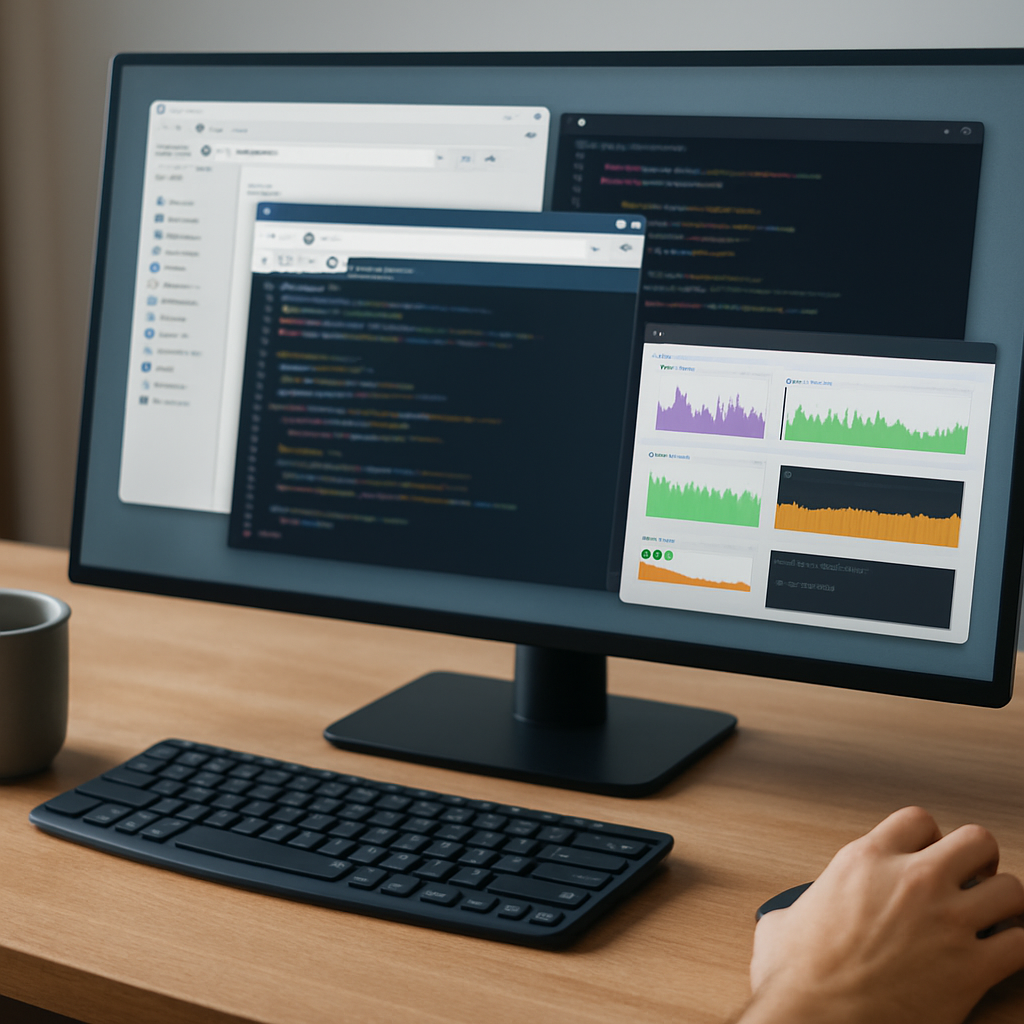
Wollen Sie mehr aus Ihrem Windows-PC herausholen, Zeit sparen und weniger frustriert den Restart-Knopf drücken? In diesem Beitrag erfahren Sie, welche Nützliche Windows Tools & Utilities Ihre täglichen Abläufe erleichtern, wie Sie Performance-Probleme erkennen und beheben und welche Werkzeuge Entwicklern oder Power-Usern wirklich weiterhelfen. Lesen Sie weiter — am Ende wissen Sie genau, welche Tools Sie sofort testen sollten.
Top nützliche Windows Tools & Utilities: Unverzichtbare Programme für jeden Nutzer
Es gibt Werkzeuge, die sich auf fast jedem Windows-Rechner als praktisch erweisen. Die folgenden Empfehlungen sind bewusst pragmatisch: robust, weit verbreitet und größtenteils kostenlos. Wenn Sie nur eine Handvoll Utilities installieren möchten, beginnen Sie hier.
- 7-Zip — Extrem zuverlässig zum Packen und Entpacken. Unterstützt viele Formate und lässt sich ins Kontextmenü integrieren.
- Everything — Suchen Sie nach Dateien? Everything findet sie in Sekunden — ideal bei großen NTFS-Partitionen.
- Notepad++ — Mehr als nur ein Texteditor: Tabs, Syntax-Highlighting, Suchen/Ersetzen über Ordner hinweg.
- VLC Media Player — Spielt so gut wie alles. Kein Codec-Chaos mehr.
- Greenshot — Schnappschüsse erstellen, markieren, speichern oder direkt in Dokumente einfügen.
- Autoruns — Zeigt Ihnen alle Autostart-Einträge und hilft beim Bereinigen des Starts.
- Ditto — Leistungsfähiger Clipboard-Manager: nützlich bei Copy/Paste-Marathons.
Datensicherheit ist kein Luxus, sondern Pflicht: Eine durchdachte Backup-Strategie schützt vor Datenverlust durch Hardware-Ausfall oder Ransomware. Wenn Sie praktische Anleitungen und Tools suchen, schauen Sie sich unseren Leitfaden zu Backup- und Wiederherstellungs-Tools an, dort finden Sie Empfehlungen zu Image-Backups, inkrementellen Sicherungen und pragmatischen Wiederherstellungsabläufen für den Alltag. Die Anleitungen sind praxisorientiert und erklären Schritt für Schritt, wie Sie sichere, testbare Backups einrichten und regelmäßig prüfen können.
Volle oder fragmentierte Laufwerke bremsen das System, doch oft helfen gezielte Maßnahmen mehr als ein Hardware-Upgrade. Für praktische Tipps zur Aufräumarbeit, zur Analyse großer Dateien und zur SSD-spezifischen Pflege lesen Sie unsere Tipps zur Datenträger-Optimierung mit Windows-Tools, inklusive Tools, die Speicherfresser sichtbar machen und sinnvolle Reinigungsstrategien vorschlagen. Dort erfahren Sie auch, wann Defragmentierung sinnvoll ist und wie Sie TRIM für SSDs korrekt nutzen.
Langsame Verbindungen oder unerklärlicher Netzwerkverkehr sind ärgerlich, halten sich aber mit den richtigen Werkzeugen in Grenzen. Im Beitrag zur Netzwerkdiagnose mit Windows-Tools erklären wir, wie Sie Netzwerkprobleme systematisch eingrenzen, Logs interpretieren und mit Tools wie Wireshark, netstat oder einfachen Monitoring-Programmen nach der Ursache suchen. Die Schritt-für-Schritt-Anleitungen sind sowohl für Einsteiger als auch für Fortgeschrittene nützlich.
Automatisierung spart Zeit und reduziert Fehler, aber nur mit sauber geschriebenen Skripten ist sie zuverlässig und sicher. In unserem Beitrag zu PowerShell-Skripte für Automatisierung finden Sie praxisnahe Beispiele, Best Practices zur Fehlerbehandlung und Hinweise zur Absicherung von Skripten, damit automatische Tasks wiederholbar funktionieren, ohne unbeabsichtigte Seiteneffekte zu erzeugen.
Regelmäßige Wartung hält Windows-Systeme stabil — von Autostart-Checks bis zu temporären Dateien und Monitoring-Aufgaben: Ein Set bewährter Helfer macht die Pflege planbar. In unserem Artikel über Systemwartungstools für Windows stellen wir nützliche Anwendungen vor und zeigen, wie Sie Wartungsroutinen einrichten, dokumentieren und automatisieren, sodass Ihr Rechner langfristig performant bleibt.
Wenn Sie noch mehr Anleitungen, Tool-Listen und How-tos suchen, besuchen Sie unsere Übersicht auf windows-management.com, wo Sie weiterführende Artikel, Download-Empfehlungen und Praxis-Tipps finden. Die Seite sammelt Ressourcen für Produktivität, Sicherheit und Systempflege und hilft Ihnen dabei, die für Ihre Bedürfnisse passenden Nützliche Windows Tools & Utilities auszuwählen und sinnvoll einzusetzen.
Tipp: Nutzen Sie einen Paketmanager wie winget oder Scoop. Damit sparen Sie Zeit bei Installation und Updates und behalten den Überblick. Nützliche Windows Tools & Utilities entfalten ihren Wert am besten in Kombination, nicht isoliert.
Produktivität steigern mit Windows: Die besten Tools und Utilities im Überblick
Produktivität ist kein Geheimnis, aber eine Kunst: die richtigen Tools, die richtige Konfiguration und etwas Routine. Diese Sektion zeigt Tools, die Abläufe glätten und Multitasking erträglicher machen.
Fenstermanagement und Desktop-Organisation
Bei mehreren Anwendungen gleichzeitig den Überblick zu behalten, ist eine Herausforderung. Hier helfen Tools, die Fenster intelligent anordnen und virtuelle Arbeitsflächen verwalten.
- PowerToys (FancyZones) — Erstellen Sie individuelle Layouts und ordnen Sie Fenster mit einem Ziehen in vorgegebene Zonen an. Großartig für Multitasking.
- DisplayFusion — Für Multi-Monitor-Setups ideal: Monitor-spezifische Taskleisten, Wallpaper-Management und Fenster-Snapping.
Schnellzugriff, Launcher und Textbausteine
Schnellzugriffe sparen Sekunden, und Sekunden summieren sich. Nutzen Sie Launcher und Text-Expander, um langweilige Tipp-Arbeit zu reduzieren.
- Wox / Keypirinha — Starten Sie Apps, suchen Sie Dateien, führen Sie schnelle Berechnungen durch — alles über eine Tastenkombination.
- AutoHotkey — Ihre Rettung für Hotkeys, Text-Expansion und einfache Automatisierungen. Lernen lohnt sich; die Community hilft mit vielen Snippets.
- PhraseExpress — Professionelles Management von Textbausteinen, eignet sich besonders im Büroalltag.
Zwischenablage & Notizen
Jeder, der viel kopiert und einfügt, entdeckt schnell den Nutzen eines Clipboard-Managers. Außerdem: kurze Notizen, die Sie nicht verlieren möchten.
- Ditto — Speichert Ihre Zwischenablage-Historie, synchronisiert optional zwischen Geräten.
- OneNote / Simplenote — Für längere Notizen und schnelle Gedankenstützen. OneNote ist besonders gut in der Windows-Integration.
Praxisempfehlung: Kombinieren Sie FancyZones mit einem Launcher und einem Clipboard-Manager. So bauen Sie sich ein effizientes Setup, das Sie kaum mehr verlassen wollen.
Leistungsoptimierung: Nützliche Utilities zur Systemdiagnose und Beschleunigung von Windows
Ein langsamer PC kann viele Ursachen haben. Bevor Sie aufrüsten oder Windows neu installieren, lohnt sich eine systematische Diagnose mit den richtigen Tools.
Systemdiagnose und Monitoring
Um Probleme zu erkennen, brauchen Sie genaue Informationen: welche Prozesse CPU fressen, wie voll der Speicher ist und ob die Festplatte seltsame Geräusche macht.
- Process Explorer — Ein mächtiger Ersatz für den Task-Manager. Zeigt Handles, DLLs und Startverkehr von Prozessen.
- Resource Monitor — Windows-intern, aber oft unterschätzt. Gut für detaillierte I/O-Analysen.
- HWiNFO / HWMonitor — Temperaturen, Spannungen, Lüftergeschwindigkeit: Unverzichtbar bei Hardware-Problemen.
Festplatten-Tools und Speicheranalyse
Festplattenverschleiß oder volle Laufwerke verlangsamen das System. Mit visuellen Tools sehen Sie schnell, wo Speicher vergeudet wird.
- CrystalDiskInfo — Zeigt SMART-Parameter und warnt vor drohendem Ausfall.
- WinDirStat — Visualisiert Speicherplatz als Baumkarte, sehr nützlich zur Dateibereinigung.
- Defraggler — Kann bei klassischen HDDs helfen; SSDs lieber nicht defragmentieren.
Boot-Optimierung und Cleanup
Lange Bootzeiten? Oftmals sind Autostart-Programme oder veraltete Dienste Schuld.
- Autoruns — Identifiziert und deaktiviert unnötige Autostarts.
- BleachBit — Sauberes Aufräumen temporärer Dateien, ähnlich CCleaner, aber Open Source.
Tipp: Bei SSDs sind Firmware-Updates, TRIM und ausreichend freier Speicher wichtiger als Defragmentierung. Testen Sie Änderungen Schritt für Schritt und dokumentieren Sie, was Sie tun.
Sicherheit und Privatsphäre: Sicherheits-Tools und Datenschutz-Utilities für Windows
Sicherheit ist kein Produkt, sondern ein Prozess. Neben Antivirenprogrammen sollten Sie Verschlüsselung, Netzwerküberwachung und gesunden Menschenverstand einsetzen.
Antiviren- und Anti-Malware-Tools
- Windows Defender — In den letzten Jahren enorm verbessert. Für viele Nutzer ausreichend, wenn Sie vorsichtig sind.
- Malwarebytes — Sehr gut bei Adware und unerwünschten Programmen; als Ergänzung empfohlen.
Verschlüsselung und Backup
Datensicherheit beginnt mit Backups und Verschlüsselung. Wenn Sie sensible Daten haben, ist Verschlüsselung Pflicht.
- VeraCrypt — Open-Source-Container oder vollständige Partitionverschlüsselung. Praktisch für USB-Sticks und sensible Archive.
- Macrium Reflect — Zuverlässige Image-Backups, vor allem wenn das System einmal nicht mehr startet.
Netzwerk- und Datenschutz-Tools
- GlassWire — Visualisiert Netzwerkverbindungen und warnt bei ungewöhnlichem Traffic.
- uBlock Origin — Browser-Add-on gegen Werbung und Tracking — effizient und ressourcenschonend.
- Bitwarden — Open-Source-Passwortmanager: starke Passwörter, einfache Verwaltung, synchronisiert zwischen Geräten.
Merken Sie sich: Keine Software ersetzt sichere Gewohnheiten. Aktivieren Sie die Zwei-Faktor-Authentifizierung, prüfen Sie Berechtigungen und aktualisieren Sie regelmäßig.
Automatisierung und Skripting: Windows-Tools, die repetitive Aufgaben vereinfachen
Automatisierung ist der Schlüssel zur Produktivität. Wenn Sie immer wieder die gleichen Klicks machen, lassen Sie eine Maschine die Arbeit tun — und lernen dabei etwas Neues.
AutoHotkey und PowerShell
Diese beiden Werkzeuge decken die meisten Automatisierungsbedürfnisse ab: Von kleinen Hotkeys bis zur vollständigen Systemverwaltung.
- AutoHotkey — Perfekt für Desktop-Hotkeys, Textbausteine und einfache GUIs. Die Lernkurve ist gering, die Wirkung groß.
- PowerShell — Leistungsfähiges Shell- und Automatisierungs-Framework. Ideal für Admins und Power-User, die Skripte für Backups, Deployments und Monitoring schreiben.
Geplante Tasks und Services
- Task Scheduler — Für wiederkehrende Aufgaben wie Backups oder Wartungsskripte.
- nssm — Startet Skripte als Dienst, sodass Prozesse persistent laufen, wie ein kleiner Server.
GUI-Automation und Bildbasierte Skripte
- AutoIt — Ähnlich wie AutoHotkey, besonders nützlich für Installationsskripte und GUI-Interaktionen.
- SikuliX — Nutzt Screenshots zur Steuerung von Anwendungen, wenn kein API-Zugang besteht.
Best Practice: Versionieren Sie Skripte mit Git, testen Sie Änderungen lokal und kommentieren Sie klar. So verhindern Sie böse Überraschungen bei automatisierten Aufgaben.
Entwicklerfreundliche Utilities unter Windows: Debugging, Deployment und mehr
Windows hat sich für Entwickler stark verbessert. Mit dem richtigen Toolkit gelingt Coding, Testen und Deployen effizient und stabil.
Editoren, IDEs und Paketmanager
- Visual Studio Code — Leicht, erweiterbar, ideal für nahezu jede Sprache mit Extensions.
- Visual Studio — Vollwertige IDE mit umfangreichen Debugging- und Profiling-Werkzeugen.
- winget / Chocolatey / Scoop — Paketmanager, die Installationen und CI-Setups vereinfachen.
Container, virtuelle Maschinen und Subsysteme
- WSL (Windows Subsystem for Linux) — Entwickeln in einer echten Linux-Umgebung, ohne Dual-Boot. Toll für Build-Tools und CLI-Workflows.
- Docker Desktop — Containerisierte Entwicklungsumgebungen; wichtig für Microservices und reproduzierbare Tests.
- Hyper-V / VirtualBox — Für komplexe Tests mit mehreren OS-Instanzen.
Debugging, Netzwerk- und Analyse-Tools
- Wireshark — Netzwerkprotokoll-Analyse; unverzichtbar bei Netzwerkproblemen.
- Fiddler / Postman — API-Testen und HTTP-Debugging — spart Stunden bei Integrationsproblemen.
- Procmon — Tiefenanalyse von Dateisystem- und Registry-Aktivitäten, wenn nichts anderes hilft.
Deployment-Tipp: Nutzen Sie CI/CD-Pipelines (GitHub Actions, Azure DevOps) und Container-Images, um Builds stabil und reproduzierbar zu halten. Infrastruktur als Code ist Ihr Freund.
Praxisbeispiele: Tool-Kombinationen für typische Szenarien
Wie setzt man all diese Nützliche Windows Tools & Utilities nun konkret ein? Hier ein paar bewährte Kombinationen, die in der Praxis funktionieren.
- Home-Office-Alltag: PowerToys (FancyZones) + Ditto + OneNote. Fenster sauber organisiert, Textschnipsel griffbereit, Notizen synchronisiert.
- Schnelles Troubleshooting: Process Explorer + Autoruns + CrystalDiskInfo. Ursachen schnell einkreisen und handeln.
- Entwicklungs-Workflow: VS Code + WSL + Docker + Postman. Native Unix-Tools und Container für saubere Tests.
- Automatisierte Backups: PowerShell-Skript + Task Scheduler + Macrium Reflect. Regelmäßige Snapshots ohne Gedankenaufwand.
Fazit: Auswahl, Wartung und sichere Nutzung
Eine gut ausgewählte Toolbox macht Windows produktiver, sicherer und stabiler. Wichtig ist, nicht blind alles zu installieren, sondern gezielt auszuwählen, zu testen und zu pflegen. Führen Sie Updates regelmäßig aus, nutzen Sie Paketmanager und speichern Sie wichtige Konfigurationen und Skripte im Versionsverwaltungssystem. Und denken Sie daran: Nützliche Windows Tools & Utilities entfalten ihren Wert erst durch konsequente Nutzung und Abstimmung auf Ihre individuellen Bedürfnisse.
FAQ — Häufige Fragen zu Nützliche Windows Tools & Utilities
Welche Tools sollte ich zuerst installieren, wenn ich mein System optimieren möchte?
Installieren Sie zunächst einen schnellen Datei-Explorer wie Everything für die Suche, ein Fenstermanagement-Tool wie PowerToys (FancyZones) zur besseren Arbeitsorganisation und einen Clipboard-Manager wie Ditto. Ergänzen Sie diese Basis später um Diagnose- und Sicherheits-Tools. So schaffen Sie eine gute Grundlage für Produktivität und Überwachung.
Sind kostenlose Utilities sicher in der Anwendung?
Viele kostenlose Tools sind völlig sicher, wenn Sie sie von den offiziellen Webseiten oder vertrauenswürdigen Quellen installieren. Achten Sie auf Signaturen, offizielle Download-Quellen und Bewertungen. Vermeiden Sie inoffizielle Mirrors und prüfen Sie bei kritischen Tools wie Backup- oder Verschlüsselungssoftware das Entwickler-Portfolio und die Community-Resonanz.
Wie kann ich Windows spürbar beschleunigen, ohne Hardware zu wechseln?
Starten Sie mit der Analyse: Verwenden Sie Process Explorer und Resource Monitor, um ressourcenhungrige Prozesse zu finden. Deaktivieren Sie unnötige Autostarts mit Autoruns, bereinigen Sie temporäre Dateien (z. B. mit BleachBit) und überprüfen Sie die Festplatte mit CrystalDiskInfo. Bei SSDs sorgen Sie für ausreichend freien Speicher und aktivierte TRIM-Funktion.
Wie richte ich zuverlässige Backups ein?
Nutzen Sie Image-basierte Backups (z. B. mit Macrium Reflect) für Systemwiederherstellungen und kombinieren Sie diese mit inkrementellen Dateisicherungen. Testen Sie Wiederherstellungen regelmäßig und bewahren Sie Backups mindestens an einem zweiten, physisch getrennten Ort oder in der Cloud auf. Unsere Anleitung zu Backup- und Wiederherstellungs-Tools bietet konkrete Schritte.
Welche Tools helfen bei Datenschutz und Privatsphäre?
Verwenden Sie einen Passwortmanager wie Bitwarden, einen Werbeblocker wie uBlock Origin und überwachen Sie Netzwerkverbindungen mit GlassWire. Ergänzend lohnt sich die Verschlüsselung sensibler Daten mit VeraCrypt und die Nutzung von Zwei-Faktor-Authentifizierung für Ihre Konten.
Wie automatisiere ich wiederkehrende Aufgaben sicher?
Automatisieren Sie mit PowerShell für systemnahe Tasks und mit AutoHotkey für Desktop-Aktionen. Schreiben Sie Skripte modular, fügen Sie Logging und Fehlerbehandlung hinzu und testen Sie alle Automatisierungen in einer Testumgebung. Setzen Sie sensible Credentials nicht im Klartext, sondern nutzen Sie gesicherte Vaults oder verschlüsselte Konfigurationsdateien.
Welche Entwickler-Tools sind unter Windows besonders empfehlenswert?
Installieren Sie Visual Studio Code als Allrounder, nutzen Sie WSL für native Linux-Toolchains und Docker Desktop für Container-Workflows. Paketmanager wie winget oder Chocolatey erleichtern wiederholbare Setups. Für Debugging und Netzwerk-Analyse sind Tools wie Wireshark, Fiddler und Procmon sehr hilfreich.
Wie halte ich meine Utilities aktuell und sicher?
Verwenden Sie Paketmanager wie winget oder Chocolatey, um Updates zentral zu verwalten. Abonnieren Sie Sicherheitsmeldungen der wichtigsten Projekte, prüfen Sie digitale Signaturen und führen Sie regelmäßige Scanner-Läufe mit Windows Defender oder Malwarebytes durch. Automatisierte Tests von kritischen Skripten verhindern Ausfälle nach Updates.
Was sollte ich bei der Auswahl neuer Tools beachten?
Priorisieren Sie: Funktionalität, Sicherheit, Wartbarkeit und Community-Support. Bevor Sie umfangreich installieren, testen Sie Tools in einer isolierten Umgebung oder einem virtuellen System. Lesen Sie Rezensionen, prüfen Sie die Lizenz (Open Source vs. proprietär) und dokumentieren Sie, wie das Tool in Ihr bestehendes Setup passt.
Wie deinstalliere ich Tools sauber?
Nutzen Sie die mitgelieferte Deinstallationsroutine oder Windows Funktionen für Programme und Features. Zusätzlich hilft ein Tool wie Revo Uninstaller (falls vertrauenswürdig) beim Entfernen verbliebener Dateien und Registry-Einträge. Dokumentieren Sie vor Änderungen, welche Konfigurationen gesichert werden sollten.
Wenn Sie möchten, können Sie direkt mit einer kleinen Liste starten: installieren Sie Everything, PowerToys und Ditto — und probieren Sie diese drei Tage lang aus. Sie werden überrascht sein, wie viel effizienter Ihr Alltag läuft. Probieren Sie es aus, notieren Sie Verbesserungen und bauen Sie Ihre Nützliche Windows Tools & Utilities Sammlung Schritt für Schritt aus.