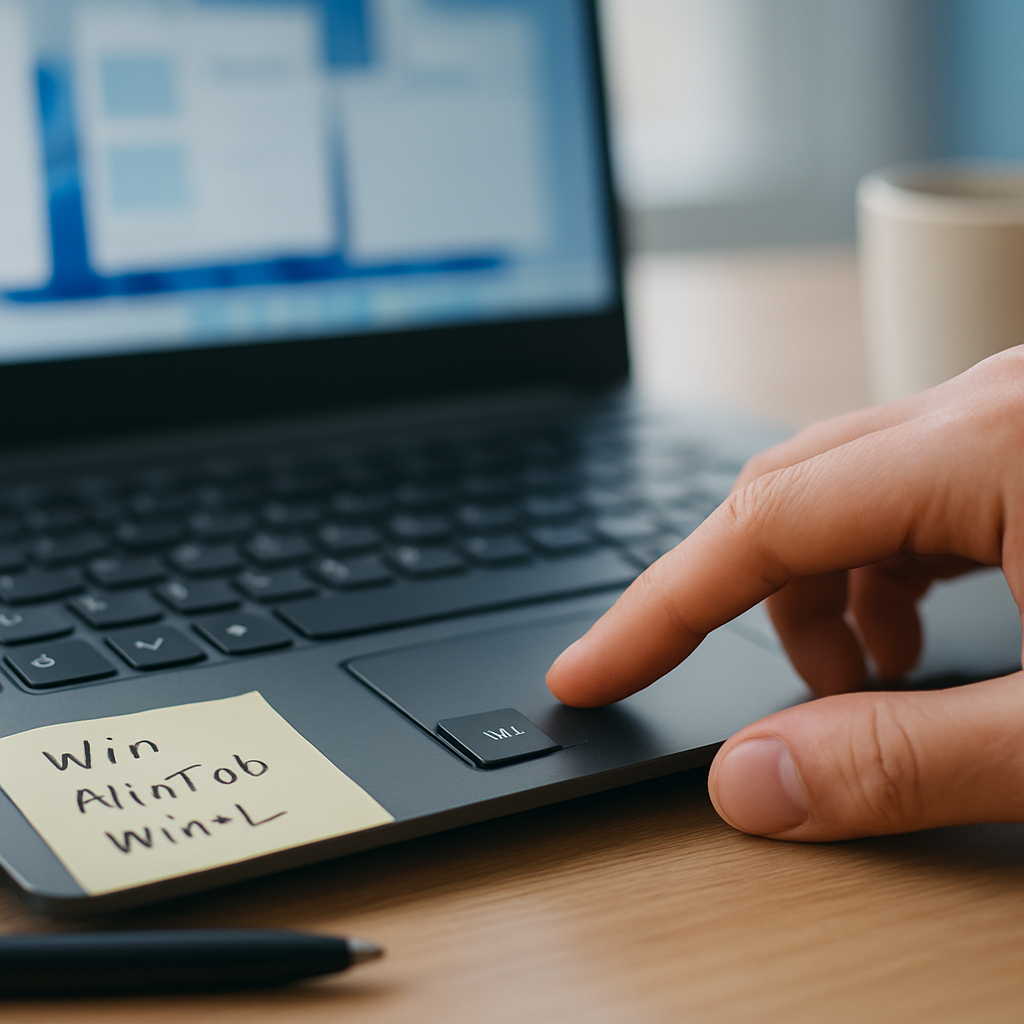
Fühlen Sie sich manchmal von Fenstern, Tabs und Aufgaben überrannt? Tastenkombinationen für Windows-Alltag sind der schnellste Weg, wieder die Kontrolle zu übernehmen — ohne Mausgewusel, ohne Zeitverlust. In diesem Gastbeitrag erfahren Sie, welche Shortcuts wirklich zählen, wie Sie sie gezielt einsetzen und anpassen und wie Sie so produktiver, sicherer und entspannter am Rechner arbeiten können. Lesen Sie weiter: Es lohnt sich.
Tastenkombinationen für Windows-Alltag: Die Essentials, die jeder kennen sollte
Bevor wir ins Detail gehen, eine ehrliche Frage: Wie viele Ihrer täglichen Mausklicks könnten Sie durch eine Taste ersetzen? Die grundlegenden Tastenkombinationen sind klein, unauffällig und effektiv. Sie sparen Ihnen Sekunden — und Sekunden summieren sich zu Stunden.
Zusätzlich lohnt es sich, ergänzende Praxisartikel zu lesen: Wenn Sie beispielsweise den Energieverbrauch optimieren möchten, lesen Sie unseren Beitrag Energiesparmodus effektiv nutzen, der konkrete Einstellungen und Tricks erklärt. Für schnelleres Arbeiten im Datei-Alltag ist der Leitfaden Explorer-Navigation beschleunigen hilfreich, weil er Shortcuts und Workflow-Optimierungen vorstellt. Und wer eine umfassende Sammlung von Tricks sucht, findet in Tipps & Shortcuts für Windows zahlreiche weitere Anregungen und praktische Beispiele.
Unverzichtbare Shortcuts für den Alltag
Die folgenden Kombinationen sollten Sie auswendig kennen. Sie sind in fast allen Situationen nützlich, egal ob im Büro, Home-Office oder beim Surfen:
- Win: Startmenü öffnen und Suche starten — oft der schnellste Weg zu Programmen oder Einstellungen.
- Win + L: Computer sperren — unverzichtbar bei Kurzpausen oder wenn Sie den Arbeitsplatz verlassen.
- Win + D: Desktop anzeigen/ausblenden — ideal, um schnell Dateien vom Desktop zu erreichen oder störende Fenster zu verbergen.
- Ctrl + C / Ctrl + V / Ctrl + X: Kopieren, Einfügen, Ausschneiden — Klassiker, aber essenziell.
- Ctrl + Z / Ctrl + Y: Rückgängig / Wiederherstellen — rettet oft peinliche Fehler.
- Alt + F4: Fenster schließen; auf dem Desktop öffnet es den Herunterfahren-Dialog.
- Win + I: Einstellungen öffnen — schneller Zugriff auf System- und Datenschutzoptionen.
- Ctrl + Shift + Esc: Task-Manager direkt öffnen — praktisch bei eingefrorenen Anwendungen.
Warum diese Essentials so wichtig sind
Kürzere Pfade bedeuten weniger Unterbrechungen. Wenn Sie die Basics verinnerlichen, reduziert das Ihre Reaktionszeit in Meetings, bei Support-Anfragen oder beim Multitasking. Kurz: Sie wirken souveräner — und sind es auch.
Schnell zwischen Anwendungen wechseln: Alt+Tab, Windows-Taste und weitere Multitasking-Shortcuts
Multitasking ist kein Selbstzweck, sondern eine Fähigkeit, Prioritäten schnell zu wechseln. Mit den richtigen Shortcuts bewegen Sie sich zügig durch Ihre Arbeitsumgebung — ohne den Augenfokus zu verlieren.
Alt + Tab: Der Klassiker, aber mit Optionen
Alt + Tab zeigt Ihnen eine Vorschau aller geöffneten Fenster. Wenn Sie Alt gedrückt halten, können Sie mit Tab durch die Liste blättern — loslassen, um das gewünschte Fenster zu aktivieren. Tipp: Ctrl + Alt + Tab hält die Auswahl offen, sodass Sie in Ruhe mit den Pfeiltasten navigieren können.
Task View und virtuelle Desktops (Win + Tab)
Task View (Win + Tab) bietet eine übersichtliche Darstellung Ihrer Arbeitssession und ist die Schaltzentrale für virtuelle Desktops. Nutzen Sie virtuelle Desktops, um Projekte logisch zu trennen — beispielsweise einen Desktop für E-Mails und Kommunikation, einen für Recherche und einen weiteren für kreative Arbeit.
- Win + Ctrl + D: Neuen virtuellen Desktop erstellen.
- Win + Ctrl + Left/Right: Zwischen Desktops wechseln.
- Win + Ctrl + F4: Aktuellen virtuellen Desktop schließen.
Fenster anordnen: Snap Assist und Multimonitor-Shortcuts
Strukturieren Sie Ihre Oberfläche durch schnelles Andocken und Verschieben von Fenstern:
- Win + Left/Right: Fenster an Bildschirmhälfte andocken.
- Win + Up/Down: Maximieren bzw. minimieren.
- Win + Shift + Left/Right: Fenster zwischen Monitoren verschieben — besonders nützlich bei mehreren Bildschirmen.
- Win + Home: Alle inaktiven Fenster minimieren, nur das aktive bleibt sichtbar.
Weitere Multitasking-Tricks
Ein paar weniger bekannte, aber praktische Shortcuts:
- Win + Zahl: Startet oder wechselt zur Taskbar-Anwendung an der jeweiligen Position (1–9).
- Alt + Esc: Wechselt ohne Vorschau durch die Fenster; nützlich, wenn Sie nur schnell Dinge durchschalten möchten.
Datei- und Ordnerarbeit beschleunigen: Tastenkürzel im Explorer
Dateien organisieren und durchsuchen ist repetitive Arbeit — ideale Kandidaten für Tastenkombinationen. Wer den Explorer beherrscht, spart jedes Mal wertvolle Minuten.
Wichtige Explorer-Shortcuts
- Win + E: Explorer öffnen — schneller als das Icon suchen.
- Ctrl + Shift + N: Neuen Ordner erstellen.
- F2: Datei oder Ordner umbenennen.
- F3 oder Ctrl + F: Suche im Explorer aktivieren.
- Alt + D: Fokus auf die Adressleiste — praktisch, um Pfade einzufügen oder zu ändern.
- Shift + Delete: Datei dauerhaft löschen (ohne Papierkorb) — vorsichtig verwenden.
- Ctrl + Shift + E: Ordnerbaum bis zum aktuellen Ordner erweitern.
Praktische Workflows
Kombinationen wie Alt + D gefolgt von Ctrl + V sind Gold wert, wenn Sie häufig zu Netzwerkpfaden oder tief verschachtelten Ordnern navigieren. Ein anderer Tipp: Markieren Sie mehrere Dateien mit der Maus und nutzen Sie F2, um die erste Datei umzubenennen; Windows trägt automatisch einen fortlaufenden Namen ein, wenn Sie danach Tab drücken — schneller als Einzelbearbeitung.
Screenshots, Bildschirmaufnahmen und Notizen: Windows-Shortcuts für Produktivität
Ob Dokumentation, Support oder Kreativarbeit — Screenshots und Aufnahmen sind heutzutage Standard. Windows bietet mehrere schnelle Optionen, die Sie kennen sollten.
Schnelle Screenshots
- PrtScn: Kopiert den gesamten Bildschirm in die Zwischenablage.
- Alt + PrtScn: Kopiert das aktive Fenster in die Zwischenablage.
- Win + PrtScn: Speichert den gesamten Bildschirm direkt als PNG in Bilder > Screenshots.
- Win + Shift + S: Öffnet das Snipping-Tool für Bereichs-, Fenster- oder Vollbildaufnahmen — das Werkzeug kopiert das Ergebnis in die Zwischenablage und bietet direkte Bearbeitungsoptionen.
Bildschirmaufnahmen (Video)
Für Bildschirmaufnahmen eignet sich die Xbox Game Bar (auch für Nicht-Spieler):
- Win + G: Xbox Game Bar öffnen.
- Win + Alt + R: Aufnahme starten/stoppen.
- Win + Alt + PrtScn: Screenshot über Game Bar (je nach Konfiguration).
Notizen und Zwischenablage
Notiz-Tools wie OneNote integrieren sich gut in den Workflow. Außerdem lohnt es sich, die Zwischenablage-Historie zu aktivieren:
- Win + V: Öffnet die Zwischenablage-Historie (muss einmal aktiviert werden) — ideal, wenn Sie mehrfach hintereinander Inhalte kopieren und wiederverwenden.
Kurztipp: Nutzen Sie Snipping-Tool + OneNote, um Screenshots direkt zu kommentieren — das spart Zeit bei Dokumentation und Feedback.
Sicherheit, Sperren und System-Management: Nützliche Shortcuts für den Alltag
Sicherheit und schnelles System-Handling sind essenziell. Diese Shortcuts helfen Ihnen, auf Störungen zu reagieren und administrative Aufgaben zügig auszuführen.
Schnellzugriff auf Sicherheitsfunktionen
- Win + L: Computer sperren — der schnellste Weg, um sensible Daten zu schützen.
- Ctrl + Alt + Del: Sicherheitsbildschirm öffnen (Task-Manager, Abmelden, Benutzer wechseln, Sperren).
- Ctrl + Shift + Esc: Direkt zum Task-Manager.
Systemsteuerung und Diagnose
- Win + X: Power User Menü mit schnellen Links zu Systemtools (Ereignisanzeige, Geräte-Manager, Terminal).
- Win + I: Einstellungen öffnen — schnell zu Updates und Sicherheitseinstellungen.
- Win + Pause/Break: Öffnet Systemeigenschaften mit Basisinfos zu Hardware und Windows-Version.
- Win + Ctrl + Shift + B: Startet Grafikkartentreiber neu — praktischer Notfalltrick bei Bildausfällen.
Was tun bei hängenden Programmen?
Wenn eine Anwendung nicht reagiert, ist Ctrl + Shift + Esc Ihr bester Freund. Suchen Sie den Prozess, beenden Sie ihn und notieren Sie sich, welche Aktion das Problem ausgelöst hat. Langfristig hilft es, Absturzursachen zu analysieren und Updates oder Treiber zu prüfen.
Tipps zur Personalisierung: Wie man Tastenkombinationen in Windows 10/11 anpasst
Tastenkombinationen für Windows-Alltag sind großartig — aber noch besser werden sie, wenn Sie sie an Ihre Gewohnheiten anpassen. Hier sind praktikable Methoden, die sich in der echten Arbeitswelt bewähren.
1) Verknüpfungstasten für Programme
Der einfachste Weg: Erstellen Sie auf dem Desktop eine Verknüpfung und weisen Sie ihr eine Tastenkombination zu.
- Rechtsklick auf die Verknüpfung → Eigenschaften.
- Im Tab „Verknüpfung“ das Feld „Tastenkombination“ verwenden und die gewünschte Kombination drücken (z. B. Ctrl + Alt + P).
- Übernehmen → OK. Hinweis: Die Verknüpfung muss vorhanden und erreichbar sein, damit die Kombination wirkt.
2) PowerToys — Keyboard Manager (empfehlenswert)
Microsoft PowerToys ist ein offizielles, kostenloses Tool mit vielen produktiven Funktionen. Der Keyboard Manager erlaubt das Remappen einzelner Tasten und ganzer Shortcuts. Vorteile:
- Einfache grafische Oberfläche — keine Skripte erforderlich.
- Systemweite Anwendung und schnelle Rücksetzung.
- Gut geeignet für Nutzer, die CapsLock, Kontextmenü-Taste oder selten genutzte Tasten umfunktionieren möchten.
3) AutoHotkey für Power-User
Wenn Sie komplexe Automatisierungen brauchen — z. B. bedingte Shortcuts, Makros oder Fenster-Management — dann ist AutoHotkey (AHK) die richtige Wahl. Ein Beispielskript, das Ctrl+Alt+P ein Programm startet, sieht so aus: ^!p::Run, „C:\Programme\MeinProgramm.exe“. Vorteil: enorme Flexibilität. Nachteil: es erfordert Einarbeitung und Sorgfalt, um Konflikte mit System-Shortcuts zu vermeiden.
4) Taskbar-Shortcuts und Reihenfolge
Apps, die an die Taskleiste angeheftet sind, können Sie schnell mit Win + Zahl aufrufen. Ordnen Sie die Symbole so, dass häufig genutzte Tools in den ersten Positionen stehen — das ist eine kleine Änderung mit großer Wirkung.
Schnellübersicht: Nützliche Tastenkombinationen in der Praxis
| Tastenkombination | Anwendung |
|---|---|
| Win | Startmenü / Suche |
| Alt + Tab | Zwischen geöffneten Fenstern wechseln |
| Win + D | Desktop anzeigen/ausblenden |
| Win + Shift + S | Snipping-Tool / Bereichs-Screenshot |
| Ctrl + Shift + Esc | Task-Manager |
| Win + X | Power User Menü |
| Win + L | PC sperren |
FAQ — Häufige Fragen zu Tastenkombinationen für Windows-Alltag
Welche Tastenkombinationen sollte ich zuerst lernen?
Beginnen Sie mit wenigen, sehr praxisrelevanten Shortcuts: Win (Startmenü/Suche), Alt + Tab (schneller Wechsel zwischen Anwendungen), Win + L (Sperren) und Ctrl + C / Ctrl + V (Kopieren/Einfügen). Diese vier bis sechs Kombinationen decken viele Alltagssituationen ab. Erlernen Sie dann schrittweise weitere Shortcuts, zum Beispiel für Fensteranordnung (Win + Left/Right) und Screenshots (Win + Shift + S). Übung macht den Meister: In zwei Wochen haben Sie bereits eine spürbare Produktivitätssteigerung.
Wie kann ich eigene Shortcuts unter Windows erstellen oder ändern?
Es gibt mehrere Wege: Für einfache Programmverknüpfungen können Sie in den Eigenschaften einer Desktop-Verknüpfung eine Tastenkombination festlegen (z. B. Ctrl + Alt + P). Für flexiblere Remaps empfiehlt sich Microsoft PowerToys mit dem Keyboard Manager — hier lassen sich Tasten und Shortcuts grafisch neu belegen. Für komplexe Automatisierungen und Makros ist AutoHotkey ideal; es erlaubt bedingte Aktionen und umfangreiche Skripte, erfordert aber etwas Einarbeitung.
Kann ich Shortcuts zwischen mehreren Geräten synchronisieren?
Direkt in Windows gibt es keine automatische Synchronisation von remappten Shortcuts. Sie können jedoch Konfigurationsdateien sichern und auf anderen Geräten wiederherstellen: Bei PowerToys exportieren Sie die Einstellungen; bei AutoHotkey übertragen Sie einfach Ihre Skriptdateien. Zusätzlich sind Cloud-Laufwerke oder Versionsverwaltung (z. B. Git) praktische Mittel, um Remaps zwischen Arbeits- und Heimrechnern konsistent zu halten.
Wie aktiviere ich die Zwischenablage-Historie und wie nutze ich sie effektiv?
Öffnen Sie die Einstellungen unter Win + I, dann „System“ → „Zwischenablage“ und aktivieren Sie „Zwischenablageverlauf“. Danach nutzen Sie Win + V, um eine Liste der kürzlich kopierten Elemente aufzurufen. Das ist besonders nützlich bei Recherche, E-Mail-Antworten oder beim Zusammenstellen von Reports, weil Sie mehrere Texte, Links oder Bilder einfach wiederverwenden können, ohne ständig zwischen Anwendungen zu wechseln.
Sind Remaps oder AutoHotkey-Skripte sicher für den Betrieb in Firmenumgebungen?
Remaps an sich sind unbedenklich, solange sie administrative Richtlinien nicht verletzen. AutoHotkey-Skripte sollten geprüft werden: In manchen Unternehmensnetzwerken sind externe Tools eingeschränkt oder Policies verhindern das Ausführen von Programmen aus Nutzerordnern. Konsultieren Sie Ihre IT-Abteilung, bevor Sie Skripte produktiv einsetzen. Achten Sie zudem auf Konflikte mit systemweiten Shortcuts und testen Sie Änderungen auf einem Testgerät.
Gibt es spezielle Shortcuts für mehrere Monitore oder für die Arbeit mit Dockingstationen?
Ja. Neben Win + Shift + Left/Right zum Verschieben von Fenstern zwischen Monitoren helfen Snap-Shortcuts (Win + Left/Right) beim schnellen Andocken. Bei Dockingstationen ist es sinnvoll, Fenster per Tastatur zu verschieben, bevor Sie den Rechner andocken oder abstecken, um unerwünschte Verschiebungen zu vermeiden. Manche GPU- und Display-Tools bieten zusätzliche Hotkeys für Monitorprofile — prüfen Sie die mitgelieferte Software Ihres Herstellers.
Wie kann ich Shortcuts lernen, ohne überfordert zu werden?
Starten Sie sehr klein: Wählen Sie 1–2 Shortcuts aus, die täglich nützlich sind, und verwenden Sie sie bewusst. Legen Sie kleine Erinnerungen oder eine Notiz am Bildschirm an. Nach etwa einer Woche integrieren Sie 1–2 weitere. Nutzen Sie außerdem Tools wie PowerToys nur schrittweise. So entstehen Gewohnheiten, ohne dass Sie den Workflow opfern müssen.
Best Practices: So verankern Sie Tastenkombinationen im Alltag
Shortcuts sind nur so gut wie ihre Gewohnheit. Hier ein paar Tipps, wie Sie die neuen Tastenkombinationen wirklich nutzen:
- Fangen Sie klein an: Lernen Sie 1–2 Shortcuts pro Woche. Kleine Erfolge motivieren.
- Wiederholung macht den Meister: Nutzen Sie Shortcuts bewusst, bis sie zur Gewohnheit werden.
- Dokumentieren Sie Ihre Remaps: Wenn Sie PowerToys oder AHK nutzen, speichern Sie die Konfigurationen und synchronisieren Sie sie bei Bedarf auf anderen Geräten.
- Achten Sie auf Konflikte: Prüfen Sie, ob neue Shortcuts Systemfunktionen stören. Testen Sie Remaps an einem Tag, an dem Sie Zeit haben, Anpassungen vorzunehmen.
- Ordnen Sie die Taskleiste: Win + Zahl wird erst ergonomisch, wenn die Reihenfolge der Icons konstant ist.
Fazit
Tastenkombinationen für Windows-Alltag sind mehr als nur ein nettes Detail — sie sind ein Hebel für Effizienz, Sicherheit und Komfort. Beginnen Sie mit den Essentials, nutzen Sie Multitasking-Shortcuts und optimieren Sie Ihre Arbeitsumgebung mit PowerToys oder AutoHotkey, wenn nötig. Schon wenige neue Tastenfolgen können Ihren Workflow messbar verbessern. Probieren Sie es aus: Wählen Sie heute zwei Shortcuts, die Sie ab morgen routiniert einsetzen wollen — und beobachten Sie, wie sich Ihr Arbeitstag verändert.