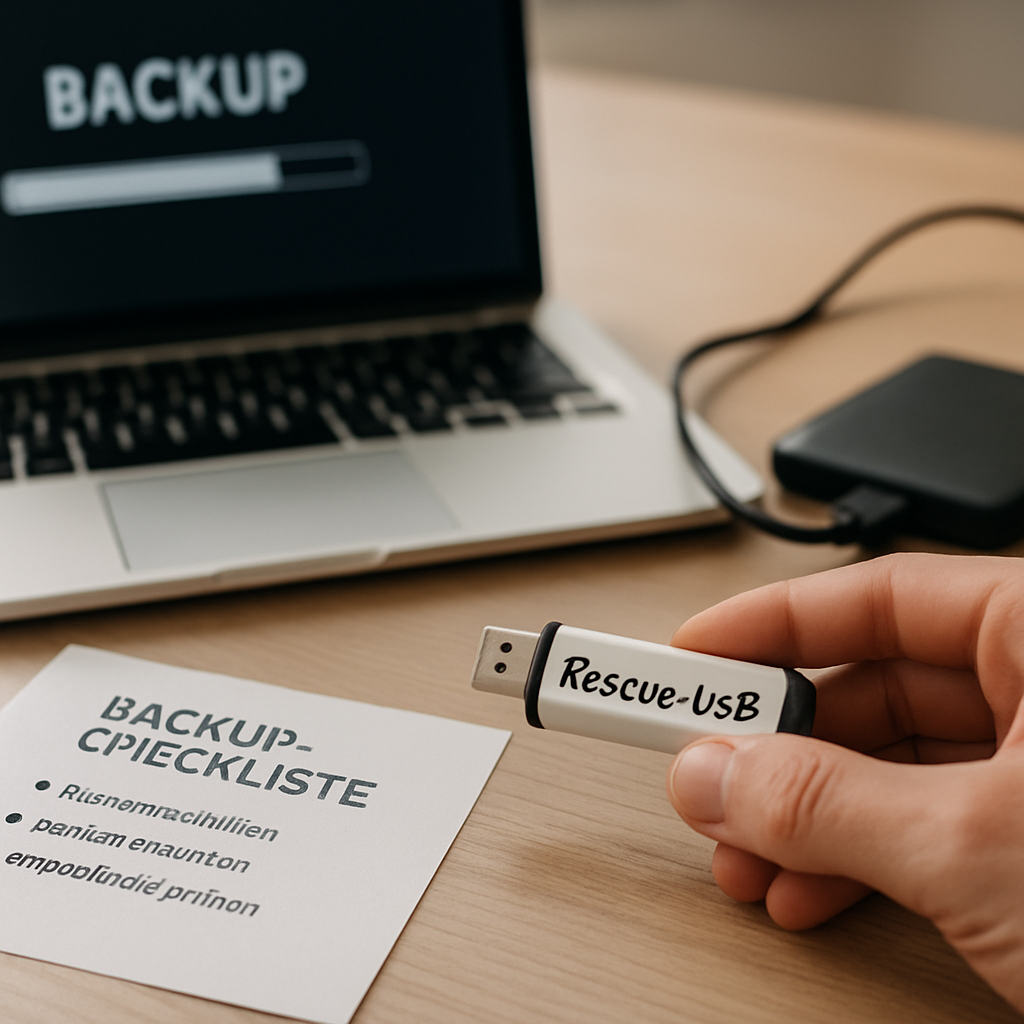
Ein zuverlässiges Backup ist wie ein Regenschirm: Meistens steht er unbenutzt im Flur — bis es regnet. Bei einem Datenverlust merken Sie schnell, wie wertvoll dieser Regenschirm wirklich ist. In diesem Gastbeitrag erfahren Sie alles Wichtige zu Backup- und Wiederherstellungs-Tools für Windows, damit Sie vorbereitet sind, ohne Panik handeln können und im Ernstfall innerhalb kürzester Zeit wieder arbeitsfähig sind.
Backup- und Wiederherstellungs-Tools: Warum sie für Windows-Nutzer unverzichtbar sind
Datenverlust trifft alle irgendwann: Privatpersonen verlieren Familienfotos, Freelancer verlieren Rechnungen, Unternehmen verlieren produktive Zeit. Die Gründe sind vielfältig — von Hardwaredefekten bis hin zu Ransomware. Genau hier kommen Backup- und Wiederherstellungs-Tools ins Spiel. Sie minimieren Ausfallzeiten, schützen vor finanziellen Schäden und geben Ihnen die Möglichkeit, Systeme schnell wieder in einen produktiven Zustand zu versetzen.
Wenn Sie Ihre Backup-Strategie erweitern möchten, lohnt sich ein Blick auf weiterführende Ressourcen. Auf der Seite Nützliche Windows Tools & Utilities finden Sie eine Vielzahl handlicher Werkzeuge und praktische Tipps, die über reine Backups hinausgehen. Diese Sammlung hilft dabei, Routinetasks zu vereinfachen und liefert Tools, die das tägliche Windows-Management effizienter machen — ideal, um Backup-Prozesse mit passenden Utilities zu ergänzen.
Automatisierung kann Arbeit erheblich erleichtern, und speziell dafür gibt es starke Skripte und Anleitungen. Die Übersicht zu PowerShell-Skripte für Automatisierung bietet konkrete Beispiele für geplante Sicherungen, Log-Auswertungen und automatisierte Prüfungen. Mit praxisnahen Scripts lässt sich nicht nur die Backup-Ausführung automatisieren, sondern auch die Überwachung und Validierung der Backups — ein echter Zeitsparer für Admins und Power-User.
Regelmäßige Systempflege ist ein weiterer Baustein eines robusten Backup-Konzepts. Auf Systemwartungstools für Windows finden Sie Tools, die Defragmentierung, Treiber-Checks, Festplattenprüfung und Cleanup-Aufgaben unterstützen, bevor Sie ein finales Systemabbild erstellen. Solche Wartungsroutinen reduzieren die Fehlerwahrscheinlichkeit beim Restore und sorgen dafür, dass Ihre Backups sauberere und stabilere Wiederherstellungen ermöglichen.
Weshalb ein Backup-Plan mehr ist als „nur“ Kopieren
Viele Nutzer legen einfach ein paar Dateien auf eine externe Festplatte kopieren und fühlen sich sicher. Das reicht manchmal, ist aber fehleranfällig. Ein guter Backup-Plan beinhaltet:
- Regelmäßige, automatisierte Sicherungen
- Mehrere Sicherungsebenen (Dateien, Systemabbild, Cloud)
- Getestete Wiederherstellungsprozesse
- Sicherheit: Verschlüsselung und Zugriffskontrollen
Ohne diese Bestandteile ist ein Backup nur eine Hoffnung — und Hoffnungen retten selten Daten.
Integrierte Windows-Optionen vs. Drittanbieter-Lösungen: Ein praktischer Vergleich
Windows liefert von Haus aus mehrere Tools. Sie sind bequem und kostenlos, aber oft nicht speziell genug für komplexe Anforderungen. Drittanbieter bieten mehr Komfort, Performance und spezialisierte Funktionen. Welche Lösung passt zu Ihnen? Das hängt von Nutzerprofil und Anforderungen ab.
Windows-interne Optionen im Überblick
- Dateiversionsverlauf (File History): Bestens geeignet, um persönliche Dateien automatisch zu versionieren. Einfach einzurichten, eignet sich für Desktop- und Laptop-Nutzer mit lokalen oder Netzlaufwerk-Zielen.
- Sichern und Wiederherstellen (Windows 7): Das klassische Tool für Systemabbilder. Funktioniert noch, ist aber etwas altbacken und weniger flexibel als moderne Lösungen.
- Systemwiederherstellung: Erzeugt Wiederherstellungspunkte für Systemdateien. Ideal für Probleme nach Treiber-/Update-Installationen, ersetzt jedoch keine vollständigen Backups.
- OneDrive: Cloud-Synchronisation mit einfacher Dateiwiederherstellung und Versionierung. Gut für Dokumente, nicht für komplette Betriebssystem-Wiederherstellungen.
Stärken von Drittanbieter-Lösungen
Drittanbieter bringen meist folgende Vorteile:
- Inkrementelle und differenzielle Backups zur Reduzierung von Speicherbedarf
- Komfortable Wiederherstellung einzelner Dateien aus Image-Backups
- Bessere Rettungsmedien (bootfähige USBs, Rescue-ISO) und Bare‑Metal‑Restore
- Spezielle Sicherheitsfunktionen gegenüber Ransomware (z. B. Acronis Active Protection)
- Dedizierte Unternehmensfeatures (Agentenmanagement, Zentralkonsole)
Kurzer Vergleich (Übersichtstabelle)
| Funktion | Windows intern | Drittanbieter |
|---|---|---|
| Systemabbild | Ja (eingeschränkt) | Ja (umfangreich) |
| Inkrementelle Backups | Begrenzt | Ja |
| Rettungsmedien | Ja | Ja, oft besser |
| Ransomware-Schutz | Nein | Teilweise |
Systemabbilder, Wiederherstellungspunkte und Dateisicherungen: Welche Tools unterstützen was?
Die Begriffe werden oft durcheinandergebracht. Ein klares Verständnis hilft bei der Auswahl der richtigen Backup-Strategie.
Systemabbild (Image) — wenn es schnell wieder „wie vorher“ sein soll
Ein Systemabbild ist eine vollständige Kopie des Systems — einschließlich Betriebssystem, Programmen, Einstellungen und Daten. Es ermöglicht ein Bare‑Metal‑Restore, also eine Wiederherstellung auf neue Hardware. Tools wie Macrium Reflect, Acronis True Image, Veeam Agent und auch die Windows-eigene Funktion für Systemabbilder unterstützen das.
Wiederherstellungspunkte — gezielt für Systemdateien
Wiederherstellungspunkte sichern Registry und wichtige Systemdateien. Sie sind schnell anzulegen und nützlich, wenn nach einem Treiber-Update oder einer problematischen Installation Probleme auftreten. Sie sind jedoch keine Sicherheit gegen Datenverlust bei Malware oder Festplattencrash.
Dateisicherungen — die flexible Lösung für persönliche Daten
Dateisicherungen sind selektiv: Sie sichern Dokumente, Bilder, E‑Mails etc. File History oder OneDrive sind typische Vertreter. Drittanbieter ermöglichen oft das Mounten von Backup-Images, so dass Sie einzelne Dateien aus einem Image extrahieren können — sehr praktisch, wenn Sie nur ein paar verlorene Dateien brauchen.
Technische Anforderungen und nützliche Features
- VSS-Unterstützung (Volume Shadow Copy Service): Für konsistente Backups laufender Anwendungen.
- Inkrementell/Differentiell: Spart Speicherplatz und reduziert Backup-Dauer.
- Verschlüsselung: Schutz sensibler Daten, besonders bei Cloud- oder Offsite-Backups.
- Mounten von Images: Einzeldateien aus einem Image extrahieren ohne vollständigen Restore.
Kurzleitfaden zur Tool-Auswahl: Kriterien für eine zuverlässige Windows-Sicherung
Wie wählen Sie nun konkret das richtige Tool aus? Ein strukturierter Kriterienkatalog hilft Ihnen, rationale Entscheidungen zu treffen — ohne Bauchgefühl oder Verkäuferfloskeln.
Checkliste für die Auswahl
- Zuverlässigkeit: Seit wann gibt es das Produkt? Wie gut sind die Bewertungen? Bietet der Hersteller Integritätsprüfungen für Backups?
- Wiederherstellbarkeit: Können einzelne Dateien und komplette Images wiederhergestellt werden? Gibt es bootfähige Rettungsmedien?
- Automatisierung: Unterstützt das Tool Planung, Benachrichtigungen und automatisierte Aufbewahrungsregeln?
- Performance & Skalierbarkeit: Wie schnell sind Sicherungen und Wiederherstellungen? Wie verhält sich das Tool bei vielen Dateien oder großen Datensätzen?
- Sicherheit: Verschlüsselung, Zugangskontrolle und Schutz gegen Datenmanipulation.
- Speicherziele: Lokale Laufwerke, NAS, S3-kompatible Cloud, proprietäre Cloud — was unterstützt das Tool?
- Preis & Lizenzmodell: Einmalzahlung vs. Abo, Kosten pro Gerät/Server, sekundäre Kosten für Cloud-Speicher.
- Support & Dokumentation: Gibt es zeitnahen Support und verständliche Anleitungen?
Empfehlungen je nach Anwenderprofil
Je nach Bedarf können Sie verschiedenen Kategorien angehören:
- Privatanwender: File History + OneDrive reicht oft. Ergänzen Sie durch gelegentliche Systemabbilder.
- Power‑User / Freelancer: Macrium Reflect oder Acronis für schnelle Images und flexible Wiederherstellung.
- Kleine Unternehmen / IT-Verantwortliche: Veeam Agent oder Acronis mit zentralem Management; planen Sie Offsite‑Backups und Immutable-Optionen.
Notfall-Wiederherstellung: Schnelle Schritte mit empfohlenen Tools
Im Notfall kommt es auf Ruhe, Systematik und Vorbereitung an. Hier ist eine praxiserprobte Schritt-für-Schritt-Anleitung, die Sie aus dem Schlamassel holt.
Sofortmaßnahmen (Erste 10 Minuten)
- Bewahren Sie Ruhe — Panik führt zu Fehlern.
- Bei Ransomware: Trennen Sie das betroffene Gerät sofort vom Netzwerk (WLAN/Netzwerkkabel).
- Notieren Sie Fehlermeldungen, Screenshots helfen später bei der Analyse.
Wiederherstellungsablauf
- Booten Sie von einem Rettungsmedium (z. B. Macrium Rescue USB, Acronis Bootable Media oder Windows-Installationsmedium).
- Führen Sie eine Diagnose durch: Festplatten-Checks (SMART), Dateisystemprüfung, Malware-Scan falls möglich.
- Wenn ein sauberes Systemabbild vorhanden ist: Restore des Images auf die Ziel-Festplatte.
- Wenn nur Dateien betroffen sind: Mounten Sie das Backup-Image und extrahieren Sie gezielt die benötigten Dateien.
- Nach dem Restore: Treiber-Updates und Windows-Updates schrittweise einspielen; nicht alle Updates auf einmal.
- Führen Sie anschließend einen vollständigen Malware-Scan durch und ändern Sie kritische Zugangsdaten.
Praktische Hinweise für Rescue‑Medien
- Erstellen und testen Sie das Rescue‑Medium, bevor Sie es brauchen — einmal im Quartal ist ein guter Richtwert.
- Beschriften Sie das Medium und lagern Sie es an einem sicheren Ort.
- Aktualisieren Sie das Rettungsmedium nach größeren Systemänderungen (z. B. Wechsel von BIOS zu UEFI).
Automatisierung, Sicherheit und Datenschutz: Tipps von Windows Management
Backups sind nur so gut wie ihre Umsetzung. Automatisieren Sie, sichern Sie ab und dokumentieren Sie alles. So bleibt Ihr System resilient — und Sie verlieren keine wertvolle Zeit.
Automatisierung: Weniger Arbeit, weniger Fehler
Automatisierte Backups reduzieren menschliche Fehler. Nutzen Sie Scheduler in Backup-Tools oder die Windows Aufgabenplanung. Achten Sie darauf, dass Benachrichtigungen bei Fehlern per E‑Mail oder in ein zentrales Monitoring erfolgen, damit Probleme sofort erkannt werden.
Sicherheit: Verschlüsselung, immutable Backups und Zugriffsrechte
Verschlüsselung ist Pflicht, wenn sensible Daten betroffen sind. Nutzen Sie starke Algorithmen (z. B. AES‑256). Immutable Backups oder WORM-Speicher sind ideal gegen Ransomware, da sie nicht nachträglich verändert werden können. Schützen Sie NAS oder Cloud-Zugänge mit starken Passwörtern und Multi-Faktor-Authentifizierung.
Datenschutz & Compliance (z. B. DSGVO)
Wenn Sie personenbezogene Daten sichern, müssen Sie Aufbewahrungsfristen, Zugriffskontrollen und Löschkonzepte beachten. Verschlüsselte Backups und Protokollierung von Wiederherstellungen helfen bei Audits. Vergessen Sie nicht, auch Cloud-Anbieter auf Datenschutzkonformität zu prüfen.
Testen und Dokumentation — der oft vergessene Teil
Ein Backup, das nie getestet wurde, ist wie ein Sicherheitsgurt mit einem fehlenden Bolzen. Dokumentieren Sie Prozesse und führen Sie regelmäßige Restore-Tests durch. Halten Sie außerdem eine Notfallanleitung bereit, die auch weniger technisch versierte Kollegen oder Familienmitglieder verstehen.
Mini-Checkliste für tägliche Sicherheit
- Tägliche Prüfung der Backup-Logs
- Wöchentliche Testwiederherstellung einer kleinen Datei
- Monatlicher Vollbild- oder Systemabbild-Test
- Quartalsweises Update des Rettungsmediums
- Erstellen Sie sofort ein Rescue-USB und ein aktuelles Systemabbild.
- Aktivieren Sie tägliche Dateisicherungen (File History oder Third-Party) und verschlüsseln Sie Offsite-Kopien.
- Planen Sie monatliche Restore-Tests und dokumentieren Sie die Prozesse.
FAQ — Häufig gestellte Fragen zu Backup- und Wiederherstellungs-Tools
Welche Backup-Strategie ist für mich sinnvoll?
Die passende Backup-Strategie hängt von Ihrer Situation ab: Für Privatanwender empfiehlt sich oft die Kombination aus täglicher Dateisicherung (z. B. File History oder OneDrive) und einem monatlichen Systemabbild. Unternehmen benötigen in der Regel inkrementelle Backups, Offsite-Speicherung und ein strukturiertes Retention-Management. Nutzen Sie die 3-2-1-Regel: drei Kopien, auf zwei Medien, eine Offsite-Kopie. So kombinieren Sie Verfügbarkeit und Ausfallsicherheit effizient.
Wie oft sollte ich Backups durchführen?
Die Häufigkeit orientiert sich an der Änderungsrate Ihrer Daten: Sehr aktive Arbeitsumgebungen benötigen mindestens tägliche (oder stündliche bei kritischen Systemen) Backups; weniger aktive Systeme können wöchentlich gesichert werden. Systemabbilder können seltener (z. B. monatlich) erstellt werden, ergänzend durch häufigere Dateisicherungen. Wichtig ist, automatisierte Zeitpläne und Benachrichtigungen bei Fehlern einzurichten, damit Sie keine Sicherung verpassen.
Was ist der Unterschied zwischen einem Systemabbild und einer Dateisicherung?
Ein Systemabbild ist eine vollständige Kopie des gesamten Systems inklusive Betriebssystem, Programmen und Einstellungen; ideal für Bare‑Metal‑Restores. Dateisicherungen sichern selektiv Dokumente, Bilder und Benutzerdaten und bieten Versionierung. Beide Ansätze ergänzen sich: Dateisicherungen für schnelle Wiederherstellungen einzelner Dateien, Systemabbild für komplette Systemwiederherstellungen nach Hardwareausfall.
Können Backups vor Ransomware schützen?
Backups selbst schützen nicht direkt vor Ransomware, sind aber ein zentrales Mittel zur Schadensbegrenzung. Verwenden Sie immutable Backups oder WORM-Optionen, verschlüsselte Offsite-Kopien und halten Sie mindestens eine Offline-Kopie vor. Ergänzend sollten Sie Endpoint-Schutz, Netzwerksegmentierung und Zugangskontrollen einsetzen, um das Risiko einer Infektion zu reduzieren.
Wie teste ich, ob meine Backups wirklich funktionieren?
Regelmäßige Restore-Tests sind unverzichtbar. Starten Sie mit kleinen Tests: Stellen Sie einzelne Dateien wieder her, dann ganze Verzeichnisse und schließlich ein komplettes Systemabbild auf einer Testhardware oder virtuellen Maschine. Dokumentieren Sie die Ergebnisse und Zeitaufwände. Testen Sie außerdem das Rescue-Medium mindestens vierteljährlich, um sicherzustellen, dass Sie im Ernstfall booten und wiederherstellen können.
Ist Cloud-Backup sicherer als lokale Backups?
Beides hat Vor- und Nachteile. Cloud-Backups bieten Offsite-Schutz und geografische Redundanz, erfordern jedoch Verschlüsselung und ein vertrauenswürdiges Provider-Management. Lokale Backups sind schnell und unter Ihrer Kontrolle, aber anfällig bei physischer Beschädigung oder Diebstahl. Die Kombination aus beidem (Hybrid-Backup) ist meist die beste Lösung: schnelle lokale Wiederherstellung plus Offsite-Redundanz für Katastrophenfälle.
Wie stelle ich ein Systemabbild auf neuer Hardware wieder her?
Moderne Tools wie Macrium Reflect oder Acronis bieten hardwareunabhängige Restore-Funktionen, die Treiber anpassen und Bootkonfigurationen an neue Laufwerke anpassen. Erstellen Sie vorher ein Rettungsmedium und prüfen Sie, ob UEFI/BIOS-Einstellungen kompatibel sind. In manchen Fällen sind Treiberanpassungen nach dem Restore erforderlich; dokumentieren Sie diese Schritte und testen Sie den Prozess einmal vorab.
Können PowerShell-Skripte meine Backup-Prozesse verbessern?
Ja. PowerShell eignet sich hervorragend, um Backups zu automatisieren, Logs auszuwerten, Backup-Integrität zu prüfen und Benachrichtigungen auszulösen. Viele Backup-Tools bieten Command-Line-Interfaces oder APIs, die sich per PowerShell ansteuern lassen. Nutzen Sie bewährte Skriptbeispiele und passen Sie sie an Ihre Infrastruktur an, um wiederholbare, überprüfbare Abläufe zu schaffen.
Welche Verschlüsselung sollte ich für Backups verwenden?
Für Backups empfiehlt sich eine starke Verschlüsselung wie AES-256 für ruhende Daten und TLS 1.2+ für Datenübertragungen. Achten Sie auf sichere Schlüsselverwaltung: Verwahren Sie Schlüssel nicht unverschlüsselt, nutzen Sie Passwortmanager oder Hardware-Sicherheitsmodule (HSM), wenn verfügbar. Prüfen Sie außerdem, ob der Backup-Anbieter Ende-zu-Ende-Verschlüsselung und transparente Schlüsselkontrolle anbietet.
Wie viele Backup-Versionen sollte ich aufbewahren?
Das hängt von Compliance-Anforderungen und Speicherbudget ab. Eine praktikable Strategie ist: tägliche Versionen für die letzten 14–30 Tage, wöchentliche Versionen für die letzten 3–6 Monate und monatliche Versionen für 12 Monate oder länger, je nach Bedarf. Definieren Sie Aufbewahrungsrichtlinien automatisiert im Backup-Tool, um Speicher wirtshaftlich zu verwalten und Compliance-Anforderungen zu erfüllen.
Fazit: So finden Sie Ihre passende Backup-Strategie
Backup- und Wiederherstellungs-Tools sind kein Luxus, sondern eine Notwendigkeit — für private Anwender genauso wie für Firmen. Beginnen Sie mit einer Bestandsaufnahme: Welche Daten sind kritisch? Wie schnell müssen Systeme wiederhergestellt werden? Welche Ressourcen stehen zur Verfügung? Auf Basis dieser Fragen wählen Sie eine Kombination aus integrierten Windows-Optionen und Drittanbieter-Tools.
Kurz zusammengefasst: Setzen Sie auf Automatisierung, verschlüsselte Offsite-Kopien und regelmäßige Tests. Nutzen Sie die 3-2-1-Regel (3 Kopien, auf 2 Medien, 1 Offsite). Erstellen Sie ein Rescue-Medium und üben Sie die Wiederherstellung — ein bisschen Vorbereitung heute spart Ihnen Nerven und Geld morgen.
- Erstellen Sie sofort ein Rescue-USB und ein aktuelles Systemabbild.
- Aktivieren Sie tägliche Dateisicherungen (File History oder Third-Party) und verschlüsseln Sie Offsite-Kopien.
- Planen Sie monatliche Restore-Tests und dokumentieren Sie die Prozesse.
Wenn Sie möchten, kann Windows Management Ihnen dabei helfen, ein konkretes Backup‑Konzept für Ihren Rechner oder Ihre Firma zu erstellen. Es ist kein Hexenwerk, aber eine Sache, die Sie nicht aufschieben sollten — denn wenn der Sturm kommt, möchten Sie lieber mit Regenschirm dastehen als mit nassen Schuhen.